어느날 컴퓨터를 켰더니 바탕화면에 아이콘들이 다 사라졌다면 바이러스를 의심해 볼 필요가 있다.
바탕화면에 아무것도 안나오기때문에 아무런 작업을 할수가 없어서 일단은 안전모드로 부팅을 하여야한다.
안전모드 부팅은 메인보드 제조사마다 틀리다. 일반적으로 F5 키나 F8키로 들어갈수 있는데 급하게 서두르지 말고 한번씩 해본다
안전모드로 부팅이 이루어지면 바이러스 검사를 우선적으로 해준다.
가지고 있는 백신프로그램을 이용하면 된다. 안철수 바이러스나 안티바이러스등등
만약 바이러스 백신 프로그램이 없다면 네이버 툴바의 무료치료를 이용하면된다.
2007년 7월 31일 화요일
바탕화면에 아이콘이 사라졌어요.

여름철 컴퓨터 쿨러 관리
여름철에는 온도 상승 때문에 컴퓨터가 갑자기 꺼진다거나 멈추어 버리는 현상이 나타날수 있다. 컴퓨터 내부의 온도는 컴퓨터마다 조금씩 틀리겠지만 40도에서 60도 사이로 나타난다면 정상이라고 보면된다.
컴퓨터 내부에는 온도를 떨어뜨리기 위해 많은 쿨러들이 돌아가게되는데 게는 5개정도 적게는 3개 정도 된다고 보면된다.
첫째로 CPU쿨러는 쿨러중에 가장 크고 가장 중요한 역할을 한다. 사람으로 치자면 머리라고 보면되는데 그 머리를 식혀주는 역학을 한다. CPU쿨러가 제대로 돌아가지 않는다면 컴퓨터는 꺼져 버린다. 그리고는 바로 전원이 들어오지 않고 얼마정도의 시간이 지나야지만 전원이 들어온다. CPU의 손상을 방지하기 위해서 CPU의 온도가 이상적으로 상승하는 경우에는 자동으로 전원이 나가게 되어있고 일정시간이 지나야지만 전원이 들어오게 되어 있다.
위와같이 컴퓨터가 꺼지고 전원이 들어오지 않는다면 CPU쿨러가 제대로 돌아가는지 그리고 쿨러가 제대로 장착되어져 있는지 확인해보기 바란다. 먼지가 많이 있는 경우에도 열을 분산하지 못해서 꺼지는 경우가 있으니 공기청소기를 이용해서 청소해주면된다.

둘째로 그래픽카드 쿨러가 있다. 그래픽 카드 쿨러가 제대로 돌아가지 않는 경우나 아니면 그래픽카드가 비정상적으로 온도가 올라가게 되면 화면이 멈추는 현상이 나타난다. 그래픽카에는 특히나 먼지가 많이 생기게 되는데 소음도 심하고 화면 멈추는 현상이 나타나기 때문에 정기적으로 청소를 꼭 해주기 바란다.

셋째로 파워 쿨러. 파워 안에도 쿨러와 같은 기능이 있는 팬이 달려있다. 1개 내지는 2개가 달려 있는데 파워 안에도 먼지가 끼게 되면 엥~~하는 소음과 냉각에 문제가 생긴다.
넷째로 케이스에 달려 있는 측면과 후면 쿨러가 있다.

쿨러 청소만 잘해줘도 소음과 발열문제의 90% 이상을 해결할수 있다.
컴퓨터 내부에는 온도를 떨어뜨리기 위해 많은 쿨러들이 돌아가게되는데 게는 5개정도 적게는 3개 정도 된다고 보면된다.
첫째로 CPU쿨러는 쿨러중에 가장 크고 가장 중요한 역할을 한다. 사람으로 치자면 머리라고 보면되는데 그 머리를 식혀주는 역학을 한다. CPU쿨러가 제대로 돌아가지 않는다면 컴퓨터는 꺼져 버린다. 그리고는 바로 전원이 들어오지 않고 얼마정도의 시간이 지나야지만 전원이 들어온다. CPU의 손상을 방지하기 위해서 CPU의 온도가 이상적으로 상승하는 경우에는 자동으로 전원이 나가게 되어있고 일정시간이 지나야지만 전원이 들어오게 되어 있다.
위와같이 컴퓨터가 꺼지고 전원이 들어오지 않는다면 CPU쿨러가 제대로 돌아가는지 그리고 쿨러가 제대로 장착되어져 있는지 확인해보기 바란다. 먼지가 많이 있는 경우에도 열을 분산하지 못해서 꺼지는 경우가 있으니 공기청소기를 이용해서 청소해주면된다.
둘째로 그래픽카드 쿨러가 있다. 그래픽 카드 쿨러가 제대로 돌아가지 않는 경우나 아니면 그래픽카드가 비정상적으로 온도가 올라가게 되면 화면이 멈추는 현상이 나타난다. 그래픽카에는 특히나 먼지가 많이 생기게 되는데 소음도 심하고 화면 멈추는 현상이 나타나기 때문에 정기적으로 청소를 꼭 해주기 바란다.
셋째로 파워 쿨러. 파워 안에도 쿨러와 같은 기능이 있는 팬이 달려있다. 1개 내지는 2개가 달려 있는데 파워 안에도 먼지가 끼게 되면 엥~~하는 소음과 냉각에 문제가 생긴다.
넷째로 케이스에 달려 있는 측면과 후면 쿨러가 있다.
쿨러 청소만 잘해줘도 소음과 발열문제의 90% 이상을 해결할수 있다.
Windows XP 서비스팩 2 한글판
마이크로소프트에서 배포한 한글 윈도우 XP 서비스팩 2입니다. 이 서비스팩의 공식 명칭은 '개선된 보안 기술의 윈도우 XP 서비스팩 2(Windows XP Service Pack 2 with Advanced Security Technologies)'로 윈도우 XP 운영체제의 보안 기능을 대폭 강화했습니다.
서비스팩 2에서는 사용자들이 보안 설정사항을 빠르게 볼 수 있고 활성화되어 있는 윈도우 방화벽 상태, 바이러스 방역 소프트웨어 등 보안 관련 사항에 대한 다양한 정보를 접할 수 있습니다. 또한 인터넷 익스플로러에서 팝업창 차단 기능도 포함하고 있습니다.
이 서비스팩은 한글 윈도우 XP 사용자만 설치할 수 있습니다
다운받기
http://pds.hanafos.com/NPViewPds.asp?fileSeq=129889&rUrl=/NPListAll.asp
서비스팩 2에서는 사용자들이 보안 설정사항을 빠르게 볼 수 있고 활성화되어 있는 윈도우 방화벽 상태, 바이러스 방역 소프트웨어 등 보안 관련 사항에 대한 다양한 정보를 접할 수 있습니다. 또한 인터넷 익스플로러에서 팝업창 차단 기능도 포함하고 있습니다.
이 서비스팩은 한글 윈도우 XP 사용자만 설치할 수 있습니다
다운받기
http://pds.hanafos.com/NPViewPds.asp?fileSeq=129889&rUrl=/NPListAll.asp
통합코덱 다운받기
인터넷에서 다운받은 영상물을 보실때 간혹 소리가 안난다거나 소리는 나오는데 화면이 안나온다거나 화면이 느리게 나온다거나 뭐 이런 장애들은 코덱이 설치되어 있지 않기 때문에 생긴는 현상입니다. 적절한 코덱을 설치해야지만 멋진 영상을 감상하실수 있습니다.
하나포스 자료실에서 베스트 코덱을 추천해드립니니다.
[Z 통합코덱 주요기능]
Z통합코덱은 동영상의 화질향상과 오디오향상의 효과를 극대화 하여 최적의 상태로 설치합니다.
CPU를 자동감지 하여 시스템에 최적화된 코덱을 자동설치 하며 누구라도 안정적인 코덱설치를 할수있도록 합니다.
또한 동일한 재생 디코더가 설치된경우 중복연결을 자동감지하며 동영상의 재생환경을 최적화 하여줍니다.
설치된 필터설정을 이용하시면 제거없이 품질설정,오디오채널 등 주로 사용되는 주요 기능을 쉽게 변경 할 수 있습니다.
다운받기
http://pds.hanafos.com/NpViewPds.asp?fileseq=225573
하나포스 자료실에서 베스트 코덱을 추천해드립니니다.
[Z 통합코덱 주요기능]
Z통합코덱은 동영상의 화질향상과 오디오향상의 효과를 극대화 하여 최적의 상태로 설치합니다.
CPU를 자동감지 하여 시스템에 최적화된 코덱을 자동설치 하며 누구라도 안정적인 코덱설치를 할수있도록 합니다.
또한 동일한 재생 디코더가 설치된경우 중복연결을 자동감지하며 동영상의 재생환경을 최적화 하여줍니다.
설치된 필터설정을 이용하시면 제거없이 품질설정,오디오채널 등 주로 사용되는 주요 기능을 쉽게 변경 할 수 있습니다.
다운받기
http://pds.hanafos.com/NpViewPds.asp?fileseq=225573
2007년 7월 30일 월요일
폴더및 파일 액세스 제한 풀기
간혹 폴더나 파일 엑세스 제한으로 지우지도 수정도 복사도 안되는 경우가 있다.
이럴때 도움이 되는 글이 있어서 출처를 밝히고 도움을 빌린다.
1. 사용자지정폴더 엑세스 제한 문제
예)
["C:\Documents and Settings\XXX 을(를)엑세스 할 수 없습니다. 엑세스가 거부되었습니다"]
____________________________________________________________________________________________
1) 소유권을 가져올 폴더(안들어가지는 폴더)를 오른쪽 클릭-속성-보안-고급-소유자에서
"소유자를다음으로변경"이라는 부분에서 Administrator 혹은 Administrators(s가 붙습니다)를 선택
-"하위컨테이너와개체의소유자바꾸기"선택-확인하면 시간이 좀 걸리면서 아래폴더의 소유자를 바꿉니다.
다음과 같은 오류 메세지가 나타날 수 있습니다. 여기 폴더는 소유권을 가져올 폴더의 이름입니다.
" 폴더 디렉토리의 내용을 읽을 수 있는 권한이 없습니다." 디렉토리 사용권한을 모든 권한으로 바꾸시겠습니까?
[예]를 클릭하면 모든 사용 권한이 바뀝니다.
2) 예를 누릅니다.
3) 확인을 누른 다음 폴더와 폴더의 내용에 대한 자신만의 원하는 사용 권한과 보안 설정을 다시 적용합니다.
보안 항목에 Administrators가 있으면 다 된겁니다.
이제 원하는 폴더에 복사하실 수 있습니다.
-------------------------------------------------------------------------------------------------------------------------------
다음은 MS 홈페이지 도움말에서 발췌한 또 다른 방법의 내용입니다.
현상>
사용자가 공유 폴더에 액세스하려고 하면 아래와 같은 오류 메시지가 나타날 수 있습니다.
"액세스가 거부되었습니다."
해결 방법>
1) 액세스할 수 없는 공유가 있는 컴퓨터에서 Windows 탐색기를 시작합니다.
2) 해당 드라이브의 루트에 있는 안 열리는 비밀폴더의 부모 폴더를 열고 마우스 오른쪽 단추로 누른 다음 등록 정보를 누릅니다.
예를 들어, 폴더 구조가 C:\Multimedia\Music\Baroque와 같은 경우(여기서 Baroque 폴더가 비밀폴더임) Multimedia 폴더를 오른 클릭 속성(등록정보)누릅니다.
3) 보안 탭을 누른 다음 고급을 누릅니다.
4) '모든 자식 개체의 사용 권한 재설정 및 상속 가능한 사용 권한 전파 허용'('여기에 표시된 권한으로 자식개체 권한 바꾸기') 확인란을 선택합니다.
5) 사용 권한 항목에서 문제가 발생하는 사용자나 그룹을 누른 다음 보기/편집을 누릅니다.
6) 폴더 트래버스 / 파일 실행 옵션 오른쪽에 있는 허용 열의 확인란을 선택합니다.
거부 열에 있는 확인란이 선택된 경우에는 선택을 취소하여주어 이젠 폴더를 열어 볼 수 있게하여 줍니다.
7) 확인을 세 번 누릅니다.
오늘도 좋은 하루되세요.....
출처: http://kin.naver.com/userinfo/index.php?member_id=shaloms21
2007년 7월 26일 목요일
XP 운영체제 설치
윈도우 XP를 설치하기
1. CMOS에서 CDROM부팅으로 하고난 후 정품 XP를 CDROM에 넣는다.
2. boot from cd..... 라는 메세지가 나올때 Enter를 친다.
3. 파일복사가 끝나면 자동으로 설치가 진행된다.
1. CMOS에서 CDROM부팅으로 하고난 후 정품 XP를 CDROM에 넣는다.
2. boot from cd..... 라는 메세지가 나올때 Enter를 친다.
3. 파일복사가 끝나면 자동으로 설치가 진행된다.
2007년 7월 25일 수요일


[테란의 황제 임요환] "공군 에이스팀 우승위해 노력하겠다."
아래의 글은 임요환이 공군팀과 공군의 후배 게이머들을 위해 개인전에는 출전하지 않겠다는 글을 홈페이지 올린글이다.
여러분 안녕하세요. 오랜만입니다. 긴 휴가가 벌써 반이상 지나갔군요. 예전 같으면 이렇게 게임 안하고 긴 휴가를 지낸다는게 상상이 안되었습니다. 내가 놀때 다른 선수가 연습하면 그만큼 뒤쳐진다고 생각했으니까요. 또 그게 맞는 거 같구요. 공군에 있으면서 처음엔 정말 답답했습니다. 아무도 e-스포츠에 대해서 잘 모르는것 같고 신경도 안쓰는것 같고.. 많이 힘들었죠.. 하지만 시간이 지나면서 공군 에이스 팀도 창단 하게 되었고 연습량도 타 팀에 비해 그렇게 뒤쳐지지 않게 하고 있다고 생각하고 있습니다. 그렇게 연습량이 늘었는데 왜 사회에 있을때 만큼의 성적이 안나올까 ... 이것저것 생각 많이 했습니다. 뭐... 답이 뭐 있겠습니까.. 이유를 생각하면 뭐 꼴등 한게 정당화 되는것도 아니고... 다만 공군도 우승할수 있다라는 희망을 가지고 발버둥 칠 뿐 이라고 생각합니다. 계속 두드리면 언젠가는 열리겠죠. 그렇게 믿고 싶습니다. 그래도 현재는 상당히 희망이 보이는 상태랍니다. 전 그 희망의 불씨를 활활 불태우기 위해 이번 개인리그 불참을 선택 한겁니다. 저뿐만 아니라 다른 팀원의 생각도 같습니다. 물론 개인리그... 각 선수들에게 너무나도 중요한 타이틀이라고 생각합니다. 사회팀에서도 프로리그,프로리그 노래를 부르지만 사실 개인리그의 영향력을 무시 못하고 연봉산정의 주요 포인트를 개인리그 성적에 두고 있으니까요. 왜 꼴등으로 마무리한 프로리그에 개인리그까지 불참하면서 올인하겠습니까? 각자 선수들의 욕심으로 인해 중요한 팀워크가 무너진다면 개인리그든 프로리그든 미래는 없습니다. 공군에 온 목적은 프로리그에서 에이스팀을 게이머를 계속 해나가고 싶은 다른 게이머들에게 그리고 현재 에이스 팀원들에게 희망적인 미래를 만들기 위한 것 입니다. 저희에게 개인리그는 옵션.... " 현재까지 이상황에서는 " 사치 라고 생각 됩니다. 많은 분들께서 개인리그를 원하는거... 압니다. 모를리가 있겠습니까? 좀더 지켜봐주세요. " 공군 " 에이스팀을.....
출처:http://cafe.daum.net/yohwanfan 다음 임요환 팬페이지
2007년 7월 24일 화요일
윈도우 시작때 마다 디스크 검사할때
윈도우 시작때 마다 디스크 검사시 디스크 오류검사를 시행한다.
컴퓨터를 정상 종료하지 않고 그냥 전원을 내린다거나 하는경우에는
다시 부팅을 하면 디스크 검사를 하게 된다.
그런데 디스크 검사를 매번 시행하는 경우에는 디스크 오류검사를 해봐야 한다.
1. 내컴퓨터의 시스템 드라이버(대부분 C:)의 속성으로 들어가서 도구-오류-지금검사를 클릭한다.

2. 디스크 검사 옵션에 2개를 모두 체크한 후에 시작 버튼을 누른다.

3. 디스크 확인중 창이 뜨면 예를 하면 예약이 되는데 시스템 재시작시 오류검사를 시행하게 된다.
여기서 증상을 확인해보고 오류를 해결한다.
- 주의 오류검사중 컴퓨터 작동은 피하시고 끄면 안된다.
컴퓨터를 정상 종료하지 않고 그냥 전원을 내린다거나 하는경우에는
다시 부팅을 하면 디스크 검사를 하게 된다.
그런데 디스크 검사를 매번 시행하는 경우에는 디스크 오류검사를 해봐야 한다.
1. 내컴퓨터의 시스템 드라이버(대부분 C:)의 속성으로 들어가서 도구-오류-지금검사를 클릭한다.
2. 디스크 검사 옵션에 2개를 모두 체크한 후에 시작 버튼을 누른다.
3. 디스크 확인중 창이 뜨면 예를 하면 예약이 되는데 시스템 재시작시 오류검사를 시행하게 된다.
여기서 증상을 확인해보고 오류를 해결한다.
- 주의 오류검사중 컴퓨터 작동은 피하시고 끄면 안된다.
컴퓨터 조립시 준비물

케이스와 메인보드 사이에 간격을 둘 때 쓰는데 절연 역할도 한다. 구리 재질의 제품을 사용하는데 최근에는 플라스틱이나 알루미늄으로 만든 제품도 많이 나온다.
롱 노즈 벤치
구석진 곳에 나사라든지 못이 떨어져서 손가락이 들어가지 않을때 유용하게 쓰인다. 케이블 타이를 자르거나, 스페이서를 조이거나, 나사를 잡을때 사용한다.


선이나 케이블 타이 등을 절단할 때 사용한다.

나사를 조일때 사용한다. 케이스에 주변기기를 고정하고 케이스를 열거나 닫을때 이용한다. 보통은 십자 드라이버 하나면 충분하지만 간혹 제품에 따라 일자 드라이버가 필요한 경우도 있다.

컴퓨터 내부를 정리할때 사용한다. 초보자와 중급자를 가늠할수있는 간단한 준비물인데 대형마트에 가면 낱개로도 판매가 이루어진다. 철물점에 가면 옆에 보는 사진처럼 컴퓨터 몇백대는 조립해도 남을만큼을 팔기때문에 조심해야한다.
장갑
그리고 마지막으로 장갑이 필요하다. 조립시 장갑을 끼게 되면 둔하게 느껴지기도 하지만 케이스의 날카로운 부분이나 부품의 예리한 부분들로 인해서 상처가 나기 쉽다. 되도록 이면 장갑을 착용하고 조립하도록 한다.
SiS7012 Audio Driver v1.12b
SiS7012 Audio Driver v1.12b
SiS(Silicon Integrated Systems)사의 메인보드용 칩셋 "SiS7012" 오디오 드라이버, "SiS7012" Audio Driver v1.12b 입니다.
본 드라이버는 2004년 12월24일 제작사를 통해 공식 배포되었습니다.
동일한 사운드 칩셋을 사용하는 분들은 운영체제를 반드시 확인 후 설치하시기 바랍니다............
<다운받기>
http://simfile.chol.com/pc/view.html?fnum=79315&cat=70
SiS(Silicon Integrated Systems)사의 메인보드용 칩셋 "SiS7012" 오디오 드라이버, "SiS7012" Audio Driver v1.12b 입니다.
본 드라이버는 2004년 12월24일 제작사를 통해 공식 배포되었습니다.
동일한 사운드 칩셋을 사용하는 분들은 운영체제를 반드시 확인 후 설치하시기 바랍니다............
<다운받기>
http://simfile.chol.com/pc/view.html?fnum=79315&cat=70
신뽀리의 대모험 v0.2
본 프로그램은 3회 플레이 가능한 데모버전입니다.
"신뽀리의 대모험"은 만화가 박광수님의 인기만화 "광수생각"에 등장하는 주인공 신뽀리의 모험을 다룬 게임입니다. 짱구는 못말려, 하얀마음 백구, 탱구와 울라숑 등의 게임들처럼 만화속 유명 캐릭터가 게임으로 진출한 경우라고 할 수 있습니다. 만화풍으로 제작된 깔끔한 그래픽과 신나는 사운드 그리고 개성있는 캐릭터들의 등장은 게임의 재미를 높여주고 있습니다. 무엇보다도 하얀 치야를 보이며 웃거나 놀라는 뽀리의 표정연기가 압권(?)입니다.
http://simfile.chol.com/pc/view.html?fnum=30037&cat=50
"신뽀리의 대모험"은 만화가 박광수님의 인기만화 "광수생각"에 등장하는 주인공 신뽀리의 모험을 다룬 게임입니다. 짱구는 못말려, 하얀마음 백구, 탱구와 울라숑 등의 게임들처럼 만화속 유명 캐릭터가 게임으로 진출한 경우라고 할 수 있습니다. 만화풍으로 제작된 깔끔한 그래픽과 신나는 사운드 그리고 개성있는 캐릭터들의 등장은 게임의 재미를 높여주고 있습니다. 무엇보다도 하얀 치야를 보이며 웃거나 놀라는 뽀리의 표정연기가 압권(?)입니다.
http://simfile.chol.com/pc/view.html?fnum=30037&cat=50
비아 오디오 드라이버
"Vinyl Stylus Audio driver"는 VIA사의 AC97 오디오 칩셉용 통합드라이버입니다. v590b 프로그램은 2005년 3월 21자로 제작사를 통해공식배포되었으며, 윈도95/98/ME/NT/2000/XP에서 사용할 수 있습니다.
본 드라이버는 아래의 메인보드 칩셋에 내장된 사운드 코덱을 지원합니다. 지원목록에 해당되는 사용자만 사용하기 바랍니다.
[지원되는 제품]
VT82C686A
VT82C686B
VT1612A, VT8233/A/C, VT8233, VT8233A, VT8233B, VT8235, VT8237, VT8235, VT8235CE, VT8237
VT1616
VT1617
VT8231
VT1612A
기타 AC97 칩셋
http://simfile.chol.com/pc/view.html?fnum=80582&cat=71
본 드라이버는 아래의 메인보드 칩셋에 내장된 사운드 코덱을 지원합니다. 지원목록에 해당되는 사용자만 사용하기 바랍니다.
[지원되는 제품]
http://simfile.chol.com/pc/view.html?fnum=80582&cat=71
‘윈도비스타 구입 → 윈도XP 교체’ 많다
| ‘윈도비스타 구입 → 윈도XP 교체’ 많다 |
|
http://www.munhwa.com/news/view.html?no=20070628010318241520040
2007년 7월 23일 월요일
VIA 칩셋 메인보드용 서비스팩
VIA Technologies사의 칩셋이 장착된 메인보드에서 사용할 수 있는 "VIA HyperionPro" v5.12A입니다. "VIA HyperionPro"는 VIA 칩셋을 사용하는 시스템의 안정성과 성능을 향상시켜주는 시스템 드라이버들을 포함하고 있습니다.
http://simfile.chol.com/pc/view.html?fnum=151294&cat=74
http://simfile.chol.com/pc/view.html?fnum=151294&cat=74
C-Media CMI8738 WDM 드라이버 v0639(윈도XP)
C-Media사의 사운드 칩셋인 CMI8738 의 드라이버, "C-Media CMI8738 WDM 드라이버" v0639(윈도XP) 입니다. 윈도XP에만 사용이 가능합니다. 본 드라이버는 2002년 8월 26일자로 제작사를 통해 공식 배포되었습니다.
동일한 사운드 칩셋을 사용하는 분들은 운영체제를 확인 후 설치하시기 바랍니다.
<다운받기>
http://simfile.chol.com/pc/view.html?fnum=78410&cat=71
동일한 사운드 칩셋을 사용하는 분들은 운영체제를 확인 후 설치하시기 바랍니다.
<다운받기>
http://simfile.chol.com/pc/view.html?fnum=78410&cat=71
리얼텍 AC97사운드 드라이버 다운받기
해당 싸이트로 이동하셔서 다운받으시면 됩니다.
>>>>>>>다운받기
http://www.ecs-korea.com/ecs/board.php?
board=kkkdata&search=rc410&shwhere=subject&command=body&no=51
출처: ECS KOREA
>>>>>>>다운받기
http://www.ecs-korea.com/ecs/board.php?
board=kkkdata&search=rc410&shwhere=subject&command=body&no=51
출처: ECS KOREA


[인터넷] 인터넷 익스플로러에서 한영 전환이 되지 않을 경우 조치방법
인터넷 익스플로러에서 한영 전환이 되지 않을 경우 조치방법
가. 인터넷 익스플로러(ie)의 인터넷 옵션 점검하기
1. 인터넷 익스플로러(internet explorer)를 실행합니다.
2. [도구]->[인터넷 옵션]->[일반]->[임시 인터넷 파일]->[쿠키삭제]버튼을 누른 후 [확인]버튼을 선택합니다.
3. [임시 인터넷 파일]->[파일 삭제]버튼을 눌러 [오프라인 항목을 모두 삭제]체크하고 확인을 선택합니다.
4. [열어본 페이지 목록]에 있는 [목록 지우기] 선택하여 [예] 버튼을 선택합니다.
5. [임시 인터넷 파일]->[설정]->[파일 보기]를 선택하고 파일을 전부 삭제합니다.
6. [저장된 페이지의 새 버전 확인]->[자동]으로 선택합니다.
7. [임시 인터넷 파일폴더]->[개체 보기]를 선택하여 프로그램 파일을 전부 삭제합니다. 삭제 작업이 끝났으면 창을 닫고 확인을 눌러 설정 창을 닫습니다.
8. [내용]->[개인정보]->[자동 완성]을 선택하고, [폼 지우기]와 [암호 지우기]를 선택하여 제거합니다. [확인] 버튼을 눌러 자동 완성 설정 창을 닫습니다.
9. [개인정보]를 선택하고 [모든 쿠키 허용]으로 되어 있는지 확인하여 설정 사항이 다르다면 [모든 쿠키 허용]으로 변경합니다.
10. [연결]->[LAN 설정]버튼을 클릭하여 체크되어 있는 항목이 있다면 해제한 후 확인을 선택합니다.
11. [고급]->[탐색]->[URL을 항상 UTF-8로 보냄(다시 시작해야 함)]에 체크가 되어 있다면 체크 해제합니다. (시스템을 재시작해야 적용됩니다.)
나. 임시 인터넷 파일 삭제하기
1. [숨김파일] 속성을 해제하는 방법은 다음과 같습니다.
1) [내컴퓨터]->[도구]->[폴더옵션]->[보기]를 선택합니다.
2) [보호된 운영체제 파일 숨기기]의 체크를 해제합니다.
3) [숨김 파일 및 폴더 표시]에 옵션을 선택합니다.
4) 다음의 경로를 확인하여 파일을 삭제합니다.
- C:\WINDOWS\Downloaded Program Files
- C:\Documents and Settings\사용자계정\Local Settings\History
- C:\Documents and Settings\사용자계정\Cookies
- C:\Documents and Settings\사용자계정\Local Settings\Temporary Internet Files
2. 윈도우 탐색기를 이용하는 방법은 다음과 같습니다.
- 윈도우 탐색기를 이용하여 해당폴더의 내용을 모두 삭제합니다.
1) 윈도우 탐색기를 열고 c:\windows\Temporary Internet Files 폴더로 이동합니다.
2) 인터넷 임시파일 c:\windows\Temporary Internet Files 폴더안의 파일을 삭제합니다.
3) 윈도우 임시파일 c:\windows\temp 폴더 안의 파일을 삭제합니다.
다. Microsoft Virtual Machine을 업데이트 합니다.
- 익스플로러로 이용하여 인터넷을 사용하다 보면 자바 스크립트 기술이나 자바 애플릿 등의 기술이 들어간 웹 페이지를 방문할 경우 제대로 보이지 않는 경우가 있습니다. 이럴때 본 업데이트 프로그램을 설치하면 깔끔한 웹 페이지를 볼 수 있습니다
1. 다운로드 경로
- http://www.microsoft.com/downloads/details.aspx?FamilyID=dd870eac-69ef-4287-9a07-6c740f162644&DisplayLang=ko
라. 시작 프로그램을 점검합니다.
1. [시작]->[실행]->[MSCONFIG]->[확인]을 선택합니다.
2. [시스템 구성 유틸리티]화면이 나오면 [시작 프로그램]으로 이동합니다.
3. [시작 프로그램]에 체크되어 있는 부분을 모두 해제합니다. [모두 사용 안함] 버튼을 선택하면 모두 해제됩니다.
4. [적용]->[닫기]를 누르고 윈도우를 재부팅합니다.
5. 부팅 후 [인터넷 익스플로러(IE)]를 실행하여 동일한 증상이 나타나는지 확인합니다.
6. 문제가 해결이 되었다면 시작 프로그램에 체크를 하나하나 점검하여 문제가 되고 있는 실행경로를 해제 합니다. (악성 프로그램(AD-WARD)에 의한 시작페이지 ,바탕화면 변경 등 프로그램에 치명적 오류로 인터넷 접속과 함께 오류가 발생되며, 심한 경우 시스템을 사용할 수 없는 상태로 나타남)
마. 키보드 언어를 확인합니다.
1. [내컴퓨터]->[제어판]->[국가 및 언어 옵션]->[언어]탭에서 [자세히]버튼을 클릭합니다.
2. [기본 입력 언어]가 [한국어]로 설정되어 있는지 확인합니다.
3. [한글 입력기]선택 후 [속성] 버튼 눌러서 [두벌식 자판]으로 되어 있는지 확인합니다
4. 설정이 변경되었거나 오류가 발생할 경우에는 제거 후 재 등록을 합니다.
바. 키보드 드라이버를 재설치 합니다.
1. [시작]->[제어판]->[키보드]->[하드웨어]->[속성]->[드라이버]->[드라이버 업데이트]를 클합니다.
2. [하드웨어 업데이트 마법사]->[목록 또는 특정 위치에서 설치(고급)]을 선택하여 [다음]을 선택합니다.
3. [검색 안 함, 설치할 드라이버를 선택할 것임]을 선택 후 [다음]을 선택합니다.
4. [호환 가능한 하드웨어 표시]에 [체크표시]를 해제합니다.
5. [제조업체]의[표준키보드]를 선택하고 다음의 키보드 종류에 따라 선택을 합니다.
6. 키보드의 종류에 따라 한/영키가 키보드에 있다면 [한글 103/106키]를 선택하시고, [한/영 변환키]가 없다면 101키 호환 키보드를 선택하고 다음을 선택합니다.
7. 모든 과정를 수행한 후 정상적으로 드라이버가 설치되었으면 재부팅을 합니다.
사. 윈도우의 단축키를 이용하는 방법
1. 익스플로러(IE)를 실행시키고 한글 입력이 안되면 F6키를 2번누르거나 마우스를 익스플로러(IE)의 주소 입력창에 가져간 다음 더블 클릭을 합니다.
2. 마우스를 주소 입력창으로 가져간 뒤 한/영 변환키를 누릅니다.
3. 아래아한글(HWP)등 다른 프로그램에서 한글을 써서 복사한 다음 익스플로러(IE)에 붙여 씁니다.
4. Ctrl 와 N 을 눌러 새창으로 익스플로러(IE)를 실행한뒤 한/영 전환을 시킵니다.
5. Tab키를 여러차레 눌러 봅니다
출처 : http://www.microsoft.com
가. 인터넷 익스플로러(ie)의 인터넷 옵션 점검하기
1. 인터넷 익스플로러(internet explorer)를 실행합니다.
2. [도구]->[인터넷 옵션]->[일반]->[임시 인터넷 파일]->[쿠키삭제]버튼을 누른 후 [확인]버튼을 선택합니다.
3. [임시 인터넷 파일]->[파일 삭제]버튼을 눌러 [오프라인 항목을 모두 삭제]체크하고 확인을 선택합니다.
4. [열어본 페이지 목록]에 있는 [목록 지우기] 선택하여 [예] 버튼을 선택합니다.
5. [임시 인터넷 파일]->[설정]->[파일 보기]를 선택하고 파일을 전부 삭제합니다.
6. [저장된 페이지의 새 버전 확인]->[자동]으로 선택합니다.
7. [임시 인터넷 파일폴더]->[개체 보기]를 선택하여 프로그램 파일을 전부 삭제합니다. 삭제 작업이 끝났으면 창을 닫고 확인을 눌러 설정 창을 닫습니다.
8. [내용]->[개인정보]->[자동 완성]을 선택하고, [폼 지우기]와 [암호 지우기]를 선택하여 제거합니다. [확인] 버튼을 눌러 자동 완성 설정 창을 닫습니다.
9. [개인정보]를 선택하고 [모든 쿠키 허용]으로 되어 있는지 확인하여 설정 사항이 다르다면 [모든 쿠키 허용]으로 변경합니다.
10. [연결]->[LAN 설정]버튼을 클릭하여 체크되어 있는 항목이 있다면 해제한 후 확인을 선택합니다.
11. [고급]->[탐색]->[URL을 항상 UTF-8로 보냄(다시 시작해야 함)]에 체크가 되어 있다면 체크 해제합니다. (시스템을 재시작해야 적용됩니다.)
나. 임시 인터넷 파일 삭제하기
1. [숨김파일] 속성을 해제하는 방법은 다음과 같습니다.
1) [내컴퓨터]->[도구]->[폴더옵션]->[보기]를 선택합니다.
2) [보호된 운영체제 파일 숨기기]의 체크를 해제합니다.
3) [숨김 파일 및 폴더 표시]에 옵션을 선택합니다.
4) 다음의 경로를 확인하여 파일을 삭제합니다.
- C:\WINDOWS\Downloaded Program Files
- C:\Documents and Settings\사용자계정\Local Settings\History
- C:\Documents and Settings\사용자계정\Cookies
- C:\Documents and Settings\사용자계정\Local Settings\Temporary Internet Files
2. 윈도우 탐색기를 이용하는 방법은 다음과 같습니다.
- 윈도우 탐색기를 이용하여 해당폴더의 내용을 모두 삭제합니다.
1) 윈도우 탐색기를 열고 c:\windows\Temporary Internet Files 폴더로 이동합니다.
2) 인터넷 임시파일 c:\windows\Temporary Internet Files 폴더안의 파일을 삭제합니다.
3) 윈도우 임시파일 c:\windows\temp 폴더 안의 파일을 삭제합니다.
다. Microsoft Virtual Machine을 업데이트 합니다.
- 익스플로러로 이용하여 인터넷을 사용하다 보면 자바 스크립트 기술이나 자바 애플릿 등의 기술이 들어간 웹 페이지를 방문할 경우 제대로 보이지 않는 경우가 있습니다. 이럴때 본 업데이트 프로그램을 설치하면 깔끔한 웹 페이지를 볼 수 있습니다
1. 다운로드 경로
- http://www.microsoft.com/downloads/details.aspx?FamilyID=dd870eac-69ef-4287-9a07-6c740f162644&DisplayLang=ko
라. 시작 프로그램을 점검합니다.
1. [시작]->[실행]->[MSCONFIG]->[확인]을 선택합니다.
2. [시스템 구성 유틸리티]화면이 나오면 [시작 프로그램]으로 이동합니다.
3. [시작 프로그램]에 체크되어 있는 부분을 모두 해제합니다. [모두 사용 안함] 버튼을 선택하면 모두 해제됩니다.
4. [적용]->[닫기]를 누르고 윈도우를 재부팅합니다.
5. 부팅 후 [인터넷 익스플로러(IE)]를 실행하여 동일한 증상이 나타나는지 확인합니다.
6. 문제가 해결이 되었다면 시작 프로그램에 체크를 하나하나 점검하여 문제가 되고 있는 실행경로를 해제 합니다. (악성 프로그램(AD-WARD)에 의한 시작페이지 ,바탕화면 변경 등 프로그램에 치명적 오류로 인터넷 접속과 함께 오류가 발생되며, 심한 경우 시스템을 사용할 수 없는 상태로 나타남)
마. 키보드 언어를 확인합니다.
1. [내컴퓨터]->[제어판]->[국가 및 언어 옵션]->[언어]탭에서 [자세히]버튼을 클릭합니다.
2. [기본 입력 언어]가 [한국어]로 설정되어 있는지 확인합니다.
3. [한글 입력기]선택 후 [속성] 버튼 눌러서 [두벌식 자판]으로 되어 있는지 확인합니다
4. 설정이 변경되었거나 오류가 발생할 경우에는 제거 후 재 등록을 합니다.
바. 키보드 드라이버를 재설치 합니다.
1. [시작]->[제어판]->[키보드]->[하드웨어]->[속성]->[드라이버]->[드라이버 업데이트]를 클합니다.
2. [하드웨어 업데이트 마법사]->[목록 또는 특정 위치에서 설치(고급)]을 선택하여 [다음]을 선택합니다.
3. [검색 안 함, 설치할 드라이버를 선택할 것임]을 선택 후 [다음]을 선택합니다.
4. [호환 가능한 하드웨어 표시]에 [체크표시]를 해제합니다.
5. [제조업체]의[표준키보드]를 선택하고 다음의 키보드 종류에 따라 선택을 합니다.
6. 키보드의 종류에 따라 한/영키가 키보드에 있다면 [한글 103/106키]를 선택하시고, [한/영 변환키]가 없다면 101키 호환 키보드를 선택하고 다음을 선택합니다.
7. 모든 과정를 수행한 후 정상적으로 드라이버가 설치되었으면 재부팅을 합니다.
사. 윈도우의 단축키를 이용하는 방법
1. 익스플로러(IE)를 실행시키고 한글 입력이 안되면 F6키를 2번누르거나 마우스를 익스플로러(IE)의 주소 입력창에 가져간 다음 더블 클릭을 합니다.
2. 마우스를 주소 입력창으로 가져간 뒤 한/영 변환키를 누릅니다.
3. 아래아한글(HWP)등 다른 프로그램에서 한글을 써서 복사한 다음 익스플로러(IE)에 붙여 씁니다.
4. Ctrl 와 N 을 눌러 새창으로 익스플로러(IE)를 실행한뒤 한/영 전환을 시킵니다.
5. Tab키를 여러차레 눌러 봅니다
출처 : http://www.microsoft.com
프린터 서비스 센터
한국 HP
출처:http://www.hp.co.kr/nonjsnav/service_centers.html
한국엡손
삼성전자
대표번호 1588-3366
홈페이지 http://www.samsungsvc.co.kr/main.html
지원 제품 |
전화번호 |
업무 시간 |
서비스 센터 위치 | ||
|
1588-3003 |
|
서비스센터 지도 보기 | ||
|
1588-3003 |
|
서비스센터 지도 보기 * 단 IPAQ 제품은 강남센터에만 해당합니다. | ||
|
(02) 3270-0911 |
오전 9시 ~ 오후 6시 (월~금) 오전 9시 ~ 오후 1시 (토) |
콜 센터 | ||
|
- |
- |
레스판스 센터 IT Resource Center |
출처:http://www.hp.co.kr/nonjsnav/service_centers.html
한국엡손
| |||||||||||||||||||||||||||||||||||||||||||||||||||||||||||||||||||||||||||||||||||||||||||||||||
삼성전자
대표번호 1588-3366
홈페이지 http://www.samsungsvc.co.kr/main.html
2007년 7월 22일 일요일
이란전 하이라이트와 승부차기
※한국-이란 승부차기 결과
<한국>
1번키커 이천수 성공(O)
2번키커 김상식 성공(O)
3번키커 김두현 실축(X)
4번키커 조재진 성공(O)
5번키커 김정우 성공(O)
<이란>
1번키커 잔디 성공(O)
2번키커 마다비키아 (X) *이운재 선방
3번키커 에나야키 성공(O)
4번키커 카티비 (X) *이운재 선방
비스타에 이은 윈도우 차기 버전「윈도우 7」
비스타에 이은 윈도우 차기 버전「윈도우 7」
마이크로소프트(MS)가 내부적으로 ‘버전 세븐(7)’이라 부르는 차기 버전의 윈도우를 앞으로 3년 이내 출시할 계획을 수립 중인 것으로 알려졌다
MS는 19일(미국시간) 플로리다 올랜도에서 열린 자사 영업인력들을 위한 한 컨퍼런스에서 ‘윈도우 7’에 관해 이야기했다.
http://www.zdnet.co.kr/news/enterprise/os/0,39031185,39159624,00.htm
마이크로소프트(MS)가 내부적으로 ‘버전 세븐(7)’이라 부르는 차기 버전의 윈도우를 앞으로 3년 이내 출시할 계획을 수립 중인 것으로 알려졌다
MS는 19일(미국시간) 플로리다 올랜도에서 열린 자사 영업인력들을 위한 한 컨퍼런스에서 ‘윈도우 7’에 관해 이야기했다.
http://www.zdnet.co.kr/news/enterprise/os/0,39031185,39159624,00.htm
2007년 7월 20일 금요일
콘로 6300 준슬림 본체
물고기 컴퓨터에서 출시한 콘로제품
FnPC 6300-C2
코어2듀오 콘로[E6300]+DDRII 1024MB+지포스7300+SATA 160GB+DVD콤보+400W+준슬림케이스
최신 콘로 CPU가 장착되어 있고 메모리 1G에 지포스 7300이면 웬만한 게임을 돌리기에 충분하다. 하드는 160G 정도면 많은 용량은 아니지만 다운을 많이 받지 않는다면 굳이 용량이 많을 필요는 없다. DVD콤보는 DVD영화 감상에 적격이다. 파워는 400W 정도면 충분하고 케이스는 네오비젼에서 나온 준슬림케이스이다.
제품상세보기
FnPC 6300-C2
코어2듀오 콘로[E6300]+DDRII 1024MB+지포스7300+SATA 160GB+DVD콤보+400W+준슬림케이스
최신 콘로 CPU가 장착되어 있고 메모리 1G에 지포스 7300이면 웬만한 게임을 돌리기에 충분하다. 하드는 160G 정도면 많은 용량은 아니지만 다운을 많이 받지 않는다면 굳이 용량이 많을 필요는 없다. DVD콤보는 DVD영화 감상에 적격이다. 파워는 400W 정도면 충분하고 케이스는 네오비젼에서 나온 준슬림케이스이다.
제품상세보기
툴바크리너 설치하기
>>>>> 다운받기
<제품 주요기능>
툴바 클리너는 Internet Explorer의 도구모음 내의 툴바를 삭제하는 프로그램입니다.
툴바 클리너를 이용하면 자신도 모르는 사이에 설치된 툴바 뿐만 아니라 삭제가 되지 않는
악성툴바까지 깨끗하게 삭제할 수 있습니다.
툴바를 제거하는데 가장 기본적이고 단순한 인터페이스를 제공하기 때문에 편리하게
이용하실 수 있습니다.
일괄삭제 기능을 제공하기 때문에 여러 툴바가 설치된 경우 편리하게 삭제하실 수 있습니다.
언인스톨러를 제공하는 툴바는 해당 언인스톨러가 직접 삭제할 수 있게 합니다.
현재 삭제를 지원하지 않는 툴바는 지속적인 업데이트를 통해 추후 지원할 예정입니다.
<릴리즈노트>
툴바 클리너 v0.8은 개인 사용자는 물론 기업/(비)영리법인/공공기관/교육기관/인터넷PC방 등 어디서나 자유롭게 사용 및 배포를 하실 수 있습니다.
### 툴바 클리너 v0.8 ### 추가 및 개선 사항
*기존 삭제 가능한 툴바 목록 중 삭제가 정상적으로 이루어지지 않는 문제 수정
*삭제 가능한 툴바 추가
-기독툴바
-마이쿨바
-큐박스
-레디툴바
-플래티넘
-이지툴바
-아이웹툴바
-영어학습 사전툴바
-펫츠툴바
-넷스터툴바
-BXGaming Toolbar
-Delicious Toolbar
-excite speedbar
-Open Pro Search(OP Search)
-WebCrawler
-USPark toolbar
*기존 삭제 가능했던 툴바 중 지원하지 않는 툴바는 목록에서 제거
-easy Url
-MIRAR
-스피드 툴바
-Search Plus
-EX toolbar
*삭제가능한 툴바 목록
1. 가비아
2. 구글
3. 고뉴스
4. 네이버
5. 네비툴바
6. 네이트
7. 넷피아
8. 넷툴바
9. 드림위즈
10. 다음
11. 리워드넷(한겨레, 굿데이, 스포츠 조선)
12. 비비라이프
13. 엠파스
14. 알타비스타
15. 알툴바
16. 야후
17. 아이템 매니아
18. 윈도우 라이브
19. 와우툴바
20. 에이스 툴바
21. 유니툴바
22. 일요일 툴바
23. 케이워드
24. 퀵바
25. 컴젠툴바
26. 캐쉬온
27. 티비툴바
28. 프리챌
29. Alexa
30. eBay
31. IE toolbar
32. MXS
33. Overtools(mbc, sbs, searchMe)
34. UCMore
35. Wiki search
36. Zig-X
37. 기독툴바
38. 마이쿨바
39. 큐박스
40. 레디툴바
41. 플래티넘
42. BXGaming Toolbar
43. Delicious
44. excite speedbar
45. Open Pro Search(OP Search)
46. WebCrawler
47. 이지툴바
48. 아이웹툴바
49. 영어학습 사전툴바
50. 펫츠툴바
51. 넷스터툴바
52. USPark toolbar
자료출처:http://www.altools.co.kr/EstLab/Toolbar.aspx
<제품 주요기능>
툴바 클리너는 Internet Explorer의 도구모음 내의 툴바를 삭제하는 프로그램입니다.
툴바 클리너를 이용하면 자신도 모르는 사이에 설치된 툴바 뿐만 아니라 삭제가 되지 않는
악성툴바까지 깨끗하게 삭제할 수 있습니다.
툴바를 제거하는데 가장 기본적이고 단순한 인터페이스를 제공하기 때문에 편리하게
이용하실 수 있습니다.
일괄삭제 기능을 제공하기 때문에 여러 툴바가 설치된 경우 편리하게 삭제하실 수 있습니다.
언인스톨러를 제공하는 툴바는 해당 언인스톨러가 직접 삭제할 수 있게 합니다.
현재 삭제를 지원하지 않는 툴바는 지속적인 업데이트를 통해 추후 지원할 예정입니다.
<릴리즈노트>
툴바 클리너 v0.8은 개인 사용자는 물론 기업/(비)영리법인/공공기관/교육기관/인터넷PC방 등 어디서나 자유롭게 사용 및 배포를 하실 수 있습니다.
### 툴바 클리너 v0.8 ### 추가 및 개선 사항
*기존 삭제 가능한 툴바 목록 중 삭제가 정상적으로 이루어지지 않는 문제 수정
*삭제 가능한 툴바 추가
-기독툴바
-마이쿨바
-큐박스
-레디툴바
-플래티넘
-이지툴바
-아이웹툴바
-영어학습 사전툴바
-펫츠툴바
-넷스터툴바
-BXGaming Toolbar
-Delicious Toolbar
-excite speedbar
-Open Pro Search(OP Search)
-WebCrawler
-USPark toolbar
*기존 삭제 가능했던 툴바 중 지원하지 않는 툴바는 목록에서 제거
-easy Url
-MIRAR
-스피드 툴바
-Search Plus
-EX toolbar
*삭제가능한 툴바 목록
1. 가비아
2. 구글
3. 고뉴스
4. 네이버
5. 네비툴바
6. 네이트
7. 넷피아
8. 넷툴바
9. 드림위즈
10. 다음
11. 리워드넷(한겨레, 굿데이, 스포츠 조선)
12. 비비라이프
13. 엠파스
14. 알타비스타
15. 알툴바
16. 야후
17. 아이템 매니아
18. 윈도우 라이브
19. 와우툴바
20. 에이스 툴바
21. 유니툴바
22. 일요일 툴바
23. 케이워드
24. 퀵바
25. 컴젠툴바
26. 캐쉬온
27. 티비툴바
28. 프리챌
29. Alexa
30. eBay
31. IE toolbar
32. MXS
33. Overtools(mbc, sbs, searchMe)
34. UCMore
35. Wiki search
36. Zig-X
37. 기독툴바
38. 마이쿨바
39. 큐박스
40. 레디툴바
41. 플래티넘
42. BXGaming Toolbar
43. Delicious
44. excite speedbar
45. Open Pro Search(OP Search)
46. WebCrawler
47. 이지툴바
48. 아이웹툴바
49. 영어학습 사전툴바
50. 펫츠툴바
51. 넷스터툴바
52. USPark toolbar
자료출처:http://www.altools.co.kr/EstLab/Toolbar.aspx
악성코드 제거기 "울타리"
[다운받기]
자료출처 http://rodream.net
 악성 코드 제거기 입니다.
스크린샷을 보시면 아시겠지만, 아주 심플합니다.
1. 악성코드 검사
2. 악성코드 예방
이 있으며, 나머지 '정보' 와 '종료버튼' 이 끝입니다.
최대한 간단하게 만들었으며, 인터페이스를 배울 필요도 없습니다.
< 이런 분들에게... >
1. 프로그램이 복잡한건 싫어!
2. 이것저것 귀찮아...
3. 악성코드 제거기가 악성코드야(...). 완전 즐!
4. 난 공짜...를...(orz)
[ p.s. ]
아직 초기 버전이라서 문제가 당연히 많을거라고 생각됩니다 'ㅂ';
문제가 생기실 경우에 게시판에 남겨주시구요, 최대한 해결하기 위하여 노력하겠습니다.
[ history. ]
2005/12/24 : 첫 발표
2005/12/25 : db 수정 (c:\programs 폴더 관련 오진)
2006/1/9 : 1.2 버전 업데이트 / 사이트 차단 기능 추가
2006/1/23 : 1.25 버전 업데이트 / activex db 업데이트, 프로그램 업데이트, db 업데이트
2006/6/21 : 실시간 감시 업데이트, db 업데이트, 프로그램 업데이트
2006/6/29 : 실시간 감시 업데이트, db 업데이트, 프로그램 업데이트
2006/12/23 : 버그 수정, db 업데이트, 스킨 업데이트, 프로그램 업데이트
2007/01/29 : 디자인 업데이트, 버그 수정, db 업데이트
2007/02/05 : Windows 98 관련 버그 수정
2007/03/05 : 오진 문제 수정, 치료율 향상, 속도 향상, 버그 수정.
2007/03/11 : 내부 엔진 업데이트, 치료율 향상, 속도 향상, 버전 정책 변경, 버그 수정.
2007/05/05 : 내부 엔진 업데이트, 치료율 향상, 버그 수정, 검역소에서 삭제 지원.
2007/06/08 : 내부 엔진 업데이트, 방화벽 업데이트(기능 추가), DB 대량 업데이트.
2007/06/19 : 업데이트 및 버그 수정
2007/07/07 : 업데이트 및 버그 수정 (피싱)
자료출처 http://rodream.net
스크린샷을 보시면 아시겠지만, 아주 심플합니다.
1. 악성코드 검사
2. 악성코드 예방
이 있으며, 나머지 '정보' 와 '종료버튼' 이 끝입니다.
최대한 간단하게 만들었으며, 인터페이스를 배울 필요도 없습니다.
< 이런 분들에게... >
1. 프로그램이 복잡한건 싫어!
2. 이것저것 귀찮아...
3. 악성코드 제거기가 악성코드야(...). 완전 즐!
4. 난 공짜...를...(orz)
[ p.s. ]
아직 초기 버전이라서 문제가 당연히 많을거라고 생각됩니다 'ㅂ';
문제가 생기실 경우에 게시판에 남겨주시구요, 최대한 해결하기 위하여 노력하겠습니다.
[ history. ]
2005/12/24 : 첫 발표
2005/12/25 : db 수정 (c:\programs 폴더 관련 오진)
2006/1/9 : 1.2 버전 업데이트 / 사이트 차단 기능 추가
2006/1/23 : 1.25 버전 업데이트 / activex db 업데이트, 프로그램 업데이트, db 업데이트
2006/6/21 : 실시간 감시 업데이트, db 업데이트, 프로그램 업데이트
2006/6/29 : 실시간 감시 업데이트, db 업데이트, 프로그램 업데이트
2006/12/23 : 버그 수정, db 업데이트, 스킨 업데이트, 프로그램 업데이트
2007/01/29 : 디자인 업데이트, 버그 수정, db 업데이트
2007/02/05 : Windows 98 관련 버그 수정
2007/03/05 : 오진 문제 수정, 치료율 향상, 속도 향상, 버그 수정.
2007/03/11 : 내부 엔진 업데이트, 치료율 향상, 속도 향상, 버전 정책 변경, 버그 수정.
2007/05/05 : 내부 엔진 업데이트, 치료율 향상, 버그 수정, 검역소에서 삭제 지원.
2007/06/08 : 내부 엔진 업데이트, 방화벽 업데이트(기능 추가), DB 대량 업데이트.
2007/06/19 : 업데이트 및 버그 수정
2007/07/07 : 업데이트 및 버그 수정 (피싱)
2007년 7월 16일 월요일
책에 끼여나오는 CD 사용금지.
서핑중 좋은 정보를 발견하여 한개만 발췌한다. 더 많은 정보는 아래 링크 사이트로....
3. 책에 끼여나오는 CD 사용금지.
어쩌다 책을 사면 그 책을 부가적으로 설명하는 파일을 집어넣은 CD가 끼여나온다.
이 CD들은 100% 사용을 금해야 한다.
본인이 자주보던(지금은 안 봄) HowPC 컴퓨터잡지 발행사인 삼성출판사만 하더라도 몇 번이나 부록CD 제작이 잘못되어 이 CD를 사용한 몇몇 독자들이 컴퓨터 데이타를 소실당하는 경우가 있다.
본인도 이 CD를 두 번정도 썼다가 숱한 고장에 시달렸고 결국 컴퓨터를 새로 사야했다.
처음에 하드디스크만 깨져 하드디스크를 바꿨는데 나중엔 머더보드 I/O 칩이 망가지고 결국 가서는 AGP VGA마저 망가져 모니터 화면이 엉망이 되어 컴퓨터를 새로 사야했던 것이다.
그전 컴퓨터에서 쓰던 하드디스크는 현재 새로 산 컴퓨터에 데이타만 심어져 있고 잘 보관중이다.
하드디스크를 추가로 장착할 수 없는 모델이라서.
그런 CD들은 제작이 잘못되어 CD내에 현존하는 모든 Computer Virus들이 다 들어가있다.
그런 CD를 구동하면 그 Virus들이 컴퓨터에 잠입했다가 특정 작업시에 작동이 시작되어 컴퓨터를 파괴하는 것이다.
따라서 책샀을 때 끼여나오는 CD는 누구에게 주지도 말고 자기 컴퓨터에서 구동도 하지말고 즉각 폐기처분해야 한다.
출처 http://yfwp.blogspot.com/2007/07/blog-post_2734.html
작성자 이은상
3. 책에 끼여나오는 CD 사용금지.
어쩌다 책을 사면 그 책을 부가적으로 설명하는 파일을 집어넣은 CD가 끼여나온다.
이 CD들은 100% 사용을 금해야 한다.
본인이 자주보던(지금은 안 봄) HowPC 컴퓨터잡지 발행사인 삼성출판사만 하더라도 몇 번이나 부록CD 제작이 잘못되어 이 CD를 사용한 몇몇 독자들이 컴퓨터 데이타를 소실당하는 경우가 있다.
본인도 이 CD를 두 번정도 썼다가 숱한 고장에 시달렸고 결국 컴퓨터를 새로 사야했다.
처음에 하드디스크만 깨져 하드디스크를 바꿨는데 나중엔 머더보드 I/O 칩이 망가지고 결국 가서는 AGP VGA마저 망가져 모니터 화면이 엉망이 되어 컴퓨터를 새로 사야했던 것이다.
그전 컴퓨터에서 쓰던 하드디스크는 현재 새로 산 컴퓨터에 데이타만 심어져 있고 잘 보관중이다.
하드디스크를 추가로 장착할 수 없는 모델이라서.
그런 CD들은 제작이 잘못되어 CD내에 현존하는 모든 Computer Virus들이 다 들어가있다.
그런 CD를 구동하면 그 Virus들이 컴퓨터에 잠입했다가 특정 작업시에 작동이 시작되어 컴퓨터를 파괴하는 것이다.
따라서 책샀을 때 끼여나오는 CD는 누구에게 주지도 말고 자기 컴퓨터에서 구동도 하지말고 즉각 폐기처분해야 한다.
출처 http://yfwp.blogspot.com/2007/07/blog-post_2734.html
작성자 이은상
2007년 7월 15일 일요일
윈도우 비스타 시작프로그램 정리
윈도우의 부팅 속도를 조금이나마 빨리 할려면 시작프로그램을 정리해두면 된다. 시작프로그램은 윈도우 부팅시 실행되는 프로그램으로 오래 사용하다보면 조기도 모르게 이것저것 추가되어 부팅을 지연시키는 결과를 가져오게된다.
일단
시작버튼을 눌러서 검색창에 msconfig를 입력하고 엔터를 누른다.

시스템 구성 유틸리티 대화상자가 나타나면 왼쪽 아래 모두 사용안함을 클릭해준다. 그런후에 아래의 그림처럼 하나만 버튼을 누른다.

시스템 재시작 여부를 묻는 창에서 재시작을 누른후 유틸리티 변경 확인창에서 [윈도우즐 시작시 이 메세지를 다시 표시하지 않으며 시스템 구성을 시작 안 함] 네모 박스에 체크를 한 후 확인 버튼을 누른다.
일단
시작버튼을 눌러서 검색창에 msconfig를 입력하고 엔터를 누른다.
시스템 구성 유틸리티 대화상자가 나타나면 왼쪽 아래 모두 사용안함을 클릭해준다. 그런후에 아래의 그림처럼 하나만 버튼을 누른다.
시스템 재시작 여부를 묻는 창에서 재시작을 누른후 유틸리티 변경 확인창에서 [윈도우즐 시작시 이 메세지를 다시 표시하지 않으며 시스템 구성을 시작 안 함] 네모 박스에 체크를 한 후 확인 버튼을 누른다.
2007년 7월 11일 수요일
2008 베이징올림픽 주경기장 컴퓨터그래픽
2008 베이징올림픽 주경기장.
오늘 평창이 동계올림픽 유치에 실패했는데 너무 아쉽다.
2018년을 다시 기약하면 2008베이징올림픽 관련사진 몇 장 올린다.
2008년에 중국에 함 가볼까? ^^
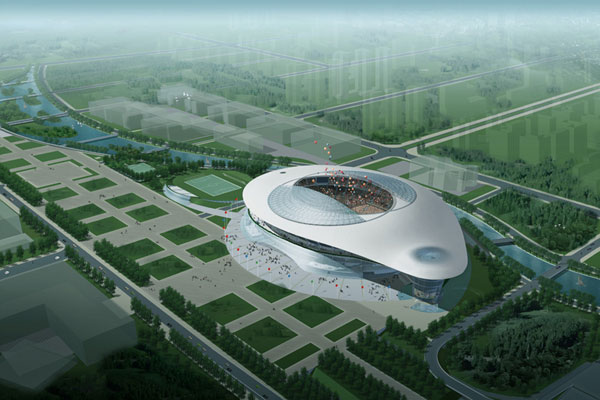
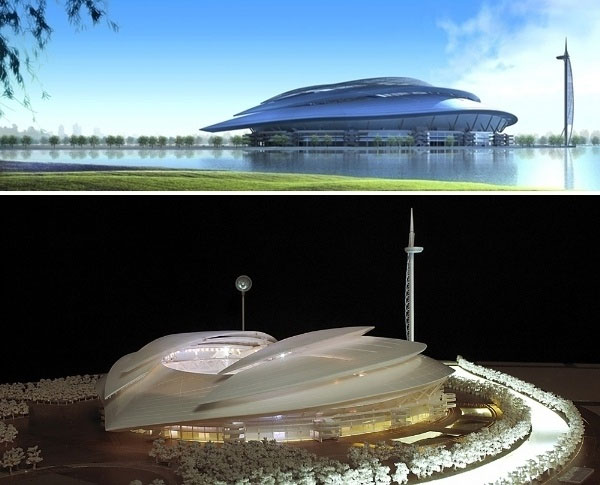
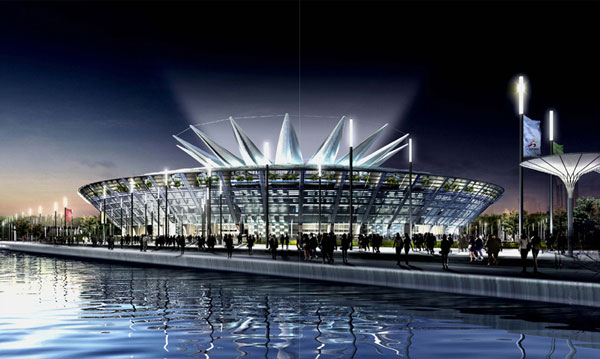
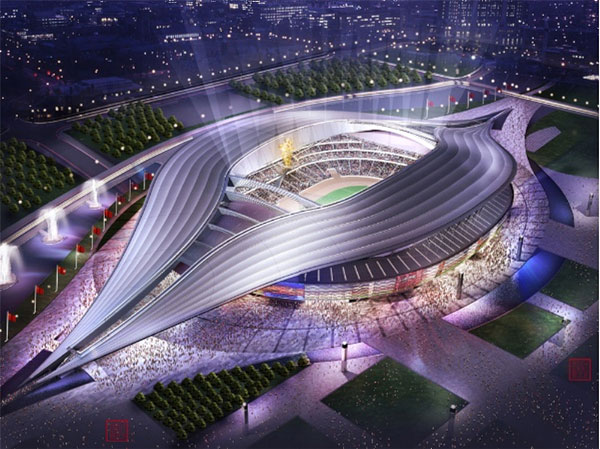
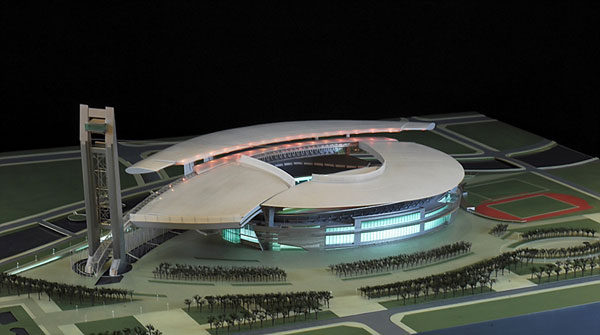
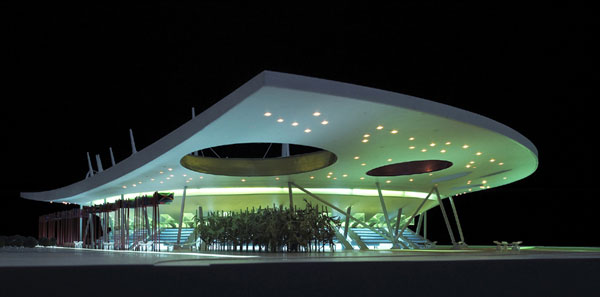
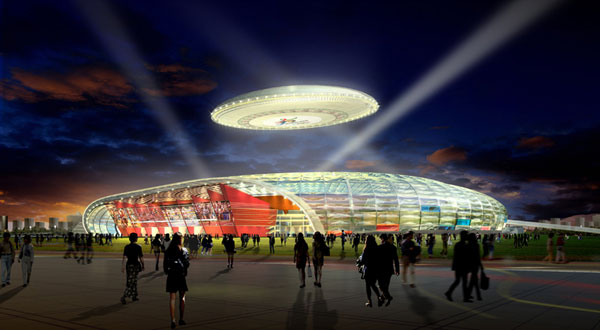
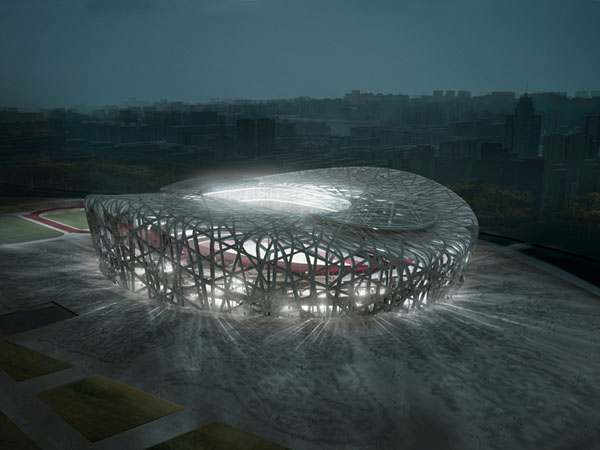
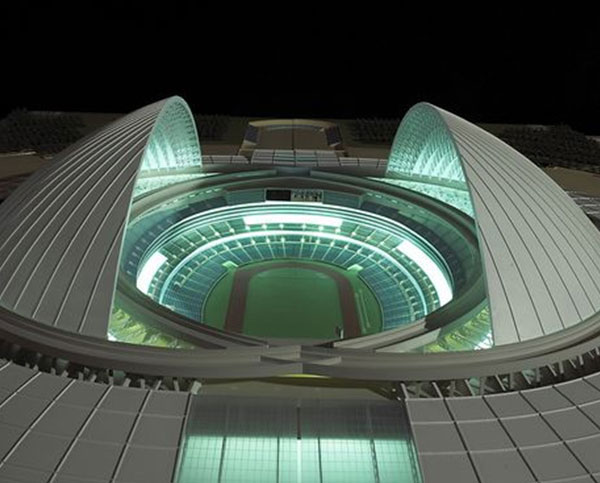
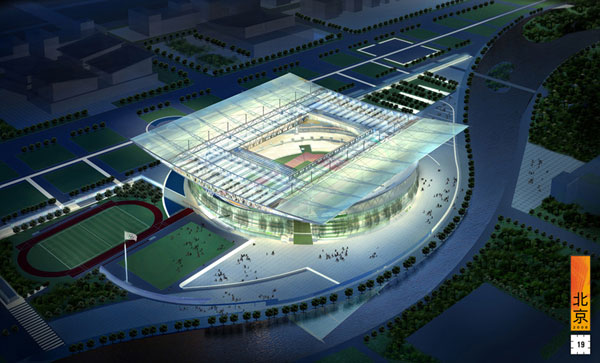
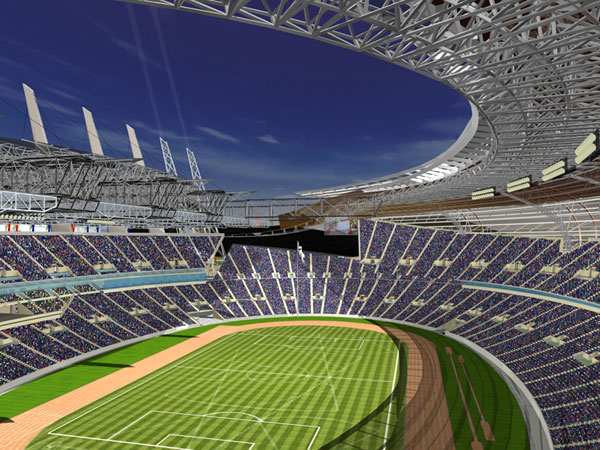
오늘 평창이 동계올림픽 유치에 실패했는데 너무 아쉽다.
2018년을 다시 기약하면 2008베이징올림픽 관련사진 몇 장 올린다.
2008년에 중국에 함 가볼까? ^^
2007 아시안컵 한국과 사우디 최성국 득점장면
득점 상황 후반 20분 최성국 헤딩골 도움 염기훈
실점 상황 후반 32분 야세르 알카타니 패널티 골
최종결과 한국 1 : 사우디아라비아 1
통한의 동점골. 어이없는 실수에 의한 골이 아니었다면 충분히 이길수 있는 경기였는데 젊은 수비진들의 실수라서 앞으로 남은 2경기에서 분발하리라 믿는다. 어렵게 넣고 너무 쉽게 허용한 골이라 수비 선수들이 많이 위축될수 있지만 그럴 필요 없다고 본다.
실점 상황 후반 32분 야세르 알카타니 패널티 골
최종결과 한국 1 : 사우디아라비아 1
통한의 동점골. 어이없는 실수에 의한 골이 아니었다면 충분히 이길수 있는 경기였는데 젊은 수비진들의 실수라서 앞으로 남은 2경기에서 분발하리라 믿는다. 어렵게 넣고 너무 쉽게 허용한 골이라 수비 선수들이 많이 위축될수 있지만 그럴 필요 없다고 본다.
비스타 바탕화면과 기능들2
비스타의 편리한 사용을 위해 간단한 기능들을 살펴보자.
에어로 썸네일 기능 - 작업표시줄에 실행중이 창이 있다면 마우스를 가까이 되면 라이브 썸네일이 표시된다.

에어로 테마 - 투명기능, 라이브 썸네일, 플립 3D기능들을 말한다.
투명기능 가젯 추가 화면인데 바탕이 비쳐지는 것을 볼수 있다.

라이브 썸네일 기능은 앞에서 설명했다.
플립3D 플립기능은 원래 윈도우에 오랜된 기능인데 ALT+TAB을 이용해서 창전환을 할수있는데 이것을 3차원으로 전환했다.
플립기능

플립3D

빠른 실행 아이콘에 창전을 누르면 위에서 보는것 처럼 화려한 3D로 창전환을 편리하게 할수 있다.
에어로 썸네일 기능 - 작업표시줄에 실행중이 창이 있다면 마우스를 가까이 되면 라이브 썸네일이 표시된다.
에어로 테마 - 투명기능, 라이브 썸네일, 플립 3D기능들을 말한다.
투명기능 가젯 추가 화면인데 바탕이 비쳐지는 것을 볼수 있다.
라이브 썸네일 기능은 앞에서 설명했다.
플립3D 플립기능은 원래 윈도우에 오랜된 기능인데 ALT+TAB을 이용해서 창전환을 할수있는데 이것을 3차원으로 전환했다.
플립기능
플립3D
빠른 실행 아이콘에 창전을 누르면 위에서 보는것 처럼 화려한 3D로 창전환을 편리하게 할수 있다.
비스타 바탕화면과 기능들1
비스타의 편리한 사용을 위해 간단한 기능들을 살펴보자.
엑스피와 크게 변화된것은 사이드바와 가젯, 에어로 썸네일, 작업표시줄 주소줄, 아이콘의 3차원화등이 있겠다. 또 시작버튼이 윈도우로고로 바뀌었다.
사이드바와 가젯
사이드바란 사용자가 필요한 정보인 시간, 뉴스및 사진 폴더에 들어 있는 그림들을 슬라이더 기능으로 알려주는 역할을한다.

사이드바 보여지기
시작 - 프로그램 - 보조프로그램 - 윈도우즈 사이드바
가젯은 미니프로그램이라 할수있다. 사이드바에서 추가, 제거가 가능하다.
사이드바에서 오른쪽 마우스 누르면 미니프로그램 추가에서 추가 가능하다.
상하 위치는 드래그앤 드롭으로 바꿀수 있다.
엑스피와 크게 변화된것은 사이드바와 가젯, 에어로 썸네일, 작업표시줄 주소줄, 아이콘의 3차원화등이 있겠다. 또 시작버튼이 윈도우로고로 바뀌었다.
사이드바와 가젯
사이드바란 사용자가 필요한 정보인 시간, 뉴스및 사진 폴더에 들어 있는 그림들을 슬라이더 기능으로 알려주는 역할을한다.
사이드바 보여지기
시작 - 프로그램 - 보조프로그램 - 윈도우즈 사이드바
가젯은 미니프로그램이라 할수있다. 사이드바에서 추가, 제거가 가능하다.
사이드바에서 오른쪽 마우스 누르면 미니프로그램 추가에서 추가 가능하다.
상하 위치는 드래그앤 드롭으로 바꿀수 있다.
다음 중 진짜 사진은 어떤 것일까?
실사 이미지와 컴퓨터 그래픽을 구분하기 어려운 세상이다.
컴퓨터로 못하는 것이 없지만 컴퓨터 그래픽은 엄청난 변화를 불러왔다. 영화에 컴퓨터 그래픽이 빠지면 만들어지지 못할 정도로 그 역할이 점점 확대되고 있다. 나중에는 존재하지 않는 사람을 사랑하는 것은 아닐까? 그래픽으로 만들어진 이성을 사랑하는 세상
문제. 다음중 컴퓨터 그래픽은 어떤 것일까?


어느것이 정답일까?
정답은 여기 http://www.autodesk.com/eng/etc/fake_or_foto/about.html
컴퓨터 간단한 수리및 하드웨어 구입
흠...제가 간단하게나마 컴퓨터 기초 상식을 몇자 적고자 이렇게 글을 남기고 갑니다
컴퓨터 를 잘사용하다가 어느날 갑자기 쿨러소리는 들리는것 같은데 모니터 화면이 안나오시는 경우가 많으시져??
그럴때는 당황하지마시고!!! 간단하게 고칠수있는 방법이 있습니다.
제가 적는 방법으로 만약에 화면이 안나오신다면 메인보드나 메모리 그래픽카드가 불량이기 때문에 안되는것입니다^^
일단은 컴퓨터 옆뚜껑을 열으신다음에 그래픽 카드와 램이 보이실 것입니다
만약에 컴퓨터를 1년동안 사용하시는데 단한번도 청소를 안해주셨다면 그래픽 카드와 메모리 접속 불량으로 인하여 컴퓨터가 켜지지 안는 현상입니다.
그럴때는 그래픽 카드와 메모리를 빼신후에 금속판 부분을 보시면 금속판 부분이 있을것입니다^^ 그래픽카드 역시 금속판 부분이 있고여
그부분을 지우개로 깨끗이 지워서 장착해주시면 80%이상은 화면이 뜨시면서 잘되실것입니다^.^
그리고 컴퓨터를 이동하셨는데 화면이 안나오시는 경우도 역시 위에 방법대로 하시면 화면이 잘나오실 것입니다~~
그리고 컴퓨터를 켜는데 비포음이나 삐삐 소리가 나시면 역시 위에같은 방법으로 하시면 화면이 잘나오실것입니다.
만약에 그래도 화면이 나오질 안는다면..................................................................
(ㅡㅡ그러면 위에 말처럼 그래픽카드와 메모리 메인보드를 A/S센터를 가지고 가셔서 A/S받으시면 될것입니다^^;;;;;
그러면 컴퓨터를 어떻게 하면 오래 사용하고 잘사용 하는 방법이 궁금하실것입니다!
어떻게 관리를 해야하냐면~ 일단은 컴퓨터 가 보관되고 있는방에는 애완동물이 있으면 컴퓨터내부에 애완견털이 많이 흡입되기때문에 가급적 애완동물은 컴퓨터가 있는방에는 있는것이 안좋습니다
그리고 2달에 한번식은 윈도우를 제설치 해주시는것이 느리지도 않고 빠르게 사용하실수 있는방법입니다
끝으로 자주 청소를 해주셔야 합니다!
청소가 어려우시다고여?? 에어켄하나만 구입하시면 컴퓨터 옆뚜껑을 여시고 뿌려만 주시는걸로 청소가 깨끗이 됨니다!
한번 구입하시면 컴퓨터가 깨끗해질것입니다^^
흠..그리고 USB포트가 잘사용하시다가 안되는 경우가 많이 있습니다.
그건 메인보드 칩셋이 나갔기 때문에 USB포트가 동작을 못하는것입니다. 그래서 USB를 장착했시에 바로 다운이나 제부팅 등에 현상이 발생하시는 것입니다.
만약 보드 무상기간 내에 그런일이 발생하셨다면 일단은 제조사 로가시면 무상교채를 해드릴것입니다.
그리고 자주 묻는 질문중에 윈도우가 진입이 되질않아요ㅜ.ㅜ
그리고 VGA드라이버 설치후에 윈도우에 진입하는것같은데 바탕화면이 나오질 않아요. 이런경우가 많이 있습니다.
일단은 윈도우 진입하다가 멈추거나 재부팅 또는 블루스크린이 뜨신다면 윈도우를 제설치를 하셔야 합니다. 윈도우 제설치는 어려운것이 아닙니다! CD만 넣으시고 엔터 몇번만 치시면 다되는 작업이기때문에 한번 제설치 해보시는것도 재미있습니다.
그리고 VGA드라이버 설치하시다가 화면이 안뜨시는경우에는 간혹가다가 프로그램이 잘못 설치되어서 그러는 경우가 많이 있습니다
그럴때는 윈도우 진입하시기 전에 F8를 눌러서 VGA모드로 윈도우를 진입하여 기존 VGA설치 드라이버를 지우시고 다시 윈도우로 재부팅하시면 들어가져서 그래픽카드 만 제설치하시면 잘되실것입니다
아...드디어 마지막으로 컴퓨터 부품같은거 구매하실때 다나와만 보셔죠??
다나와사이트는 말그대로 비교사이트 입니다. 비교 하는 사이트이기에 어차피 물품구매는 등록되어있는 사이트나 매장에 가셔서 구매를 하셔야되죠.
그리고 컴퓨터 끝으로 컴퓨터를 구매하셨는데 화면이 안나오시는 경우들이 간혹가다 있습니다.^^
특히 LCD모니터 처음 쓰시는 분들이 격는 A/S에대해 대처법을 가르쳐 드리겠습니다.
LCD모니터 처음쓰시는분들이 디섭단자와 DVI케이블을 동시에 그래픽카드에 장착하는 경우가 간혹가다 있습니다. 그렇게 사용하시면 모니터에 고장의 원인입니다
둘중에 하나만 장착해서 사용하셔야만 화면 출력이 되실것입니다^^
허접하지만 끝까지 봐주신 여러분들께 감사드립니다^^~
출처:http://dogpet.tistory.com/466 (개인블로그)
느려진 컴퓨터에 대한 해결. 삭제 방법.
출처:http://www.valuestar.co.kr/community.jsp?id=11035
우선 이 글을 쓰기에 앞서, 저는 링크에 걸린 기사를 토대로, 검색, 실행을 한 후 해당 파일을 삭제를 하였으며, 그 결과 컴퓨터 성능 향상이라는 이득을 취하였기에, 컴퓨터 관련 회사를 비방할 의도가 전혀 없으며, 단지 정보 공유의 목적을 띠고 글을 작성합니다.
http://news.empas.com/show.tsp/20070710n08500
우선 링크에 가 보시면
※판도라TV 파일 지우는 법
윈도우 검색을 이용해 ‘모든 파일 또는 폴더’ 항목에 ‘pdrtv’ 입력하고, 검색된 파일을 삭제하면 된다. 특히 고급옵션을 클릭하고, '숨긴 파일 및 폴더 검색'을 체크해야 판도라TV 동영상 파일을 찾아낼 수 있다.
예) 모니터 화면 왼쪽 아래 '시작' > '검색' 선택 > '파일 또는 폴더' 선택 > '모든 파일 및 폴더' 선택 후 'pdrtv' 입력 > 고급 옵션에서 '숨긴 파일 및 폴더 검색' 추가 선택 > 검색 파일 삭제
이라고 되어 있는데, 한 번 말한 대로 해 보시고 결과를 비교해 주세요.
저는 속도 향상을 얻었습니다.
고급 옵션에서 '숨긴 파일 및 폴더 검색' 추가 선택 ....이 부분이 매우 중요합니다.
참고로 만약 판도라가 상장 회사라면, 도덕성에 치명적인 타격을 받았을 것이라 생각합니다. 특히나, 숨긴 파일로만 검색해야 한다는 사실은, 다분히 고의성이 짙은 행위라고 생각합니다.
판도라의 상자 정의 입니다.
"<문학> 제우스가 모든 죄악과 재앙을 넣어 봉한 채로 판도라를 시켜 인간 세상으로 내려 보냈다는 상자. 판도라가, 열어 보지 말라는 제우스의 명령을 어기고 호기심이 생겨 상자를 여는 바람에 인간의 모든 불행과 재앙이 그 속에서 쏟아져 나왔는데, 당황한 나머지 급히 닫아 ‘희망’만이 그 속에 남아 있게 되었다고 한다 "
결국 판도라TV가 "판도라의 상자"를 연 채로 둔 것을 이제야 알려진 것이지요.
여러분들도 한번 실행해 보시길 바랍니다.
p.s 단지 파일을 삭제하는 것으로, 프로그램을 설치하는 행위가 아니지만, 거부감이 드시는 분은 안 하셔도 됩니다. 그리고 검색 결과 파일이 없는데도 속도가 느리다면, 일단 위의 고급 옵션을 살펴 보시고, 그래도 없다면, 다른 애드웨어 등이 설치된 것으로 다른 접근을 하셔야 됩니다.
참고로 간단히 그리드 딜리버리(Grid delivery)를 설명하면, 인터넷을 이용할 때 상시 접속함을 전제로 각 개별 컴퓨터에 약간의 정보를 담아두고 마치 전기의 병렬(실제는 다릅니다만)처럼 각 개별 컴퓨터를 이용하는 것을 말합니다.
도움 되셨으면 좋겠습니다.
-대구에서 오지의사-
2007년 7월 10일 화요일
아이폰 가지고 놀기
아이폰이 미국에서 선풍적인 인기를 끌고 있다고 합니다.
아이폰은 휴대폰이라기 보다 컴퓨터 쪽에 가깝다고 생각이듭니다.
아이폰 개조하는 그룹들이 생겨나서 현재 아이폰 개조 붐이 일고 있는데
그와 별개로 아이폰에 이것저것 프로그램들과 동영상을 설치해서
가지고 노는 장면들이 많네요.
이렇게 가지고 놀면 밧데리의 압박이 없을 수 없겠죠.
아이폰 쓸려면 밧데리 두어개는 꼭 지참해야 될거 같습니다.
아니면 초강력 울트라 밧데리를 만들든지
노트북 최장 사용시간이 4시간 정도인데 아이폰도 지속적으로
사용하면 그 정도 밖에 안되지 않을까요?
통화, 지도, 음악, 영화, 게임, 사진 등등 이 많은 기능들을 이 조그마한 기기 안에 넣었다는게 참 대단합니다. 그런데 윈도우처럼 블루 스크린 뜨면 어쩌죠? ^^;;
밑에 아이폰 소개 동영상 올려봅니다.
아이폰은 휴대폰이라기 보다 컴퓨터 쪽에 가깝다고 생각이듭니다.
아이폰 개조하는 그룹들이 생겨나서 현재 아이폰 개조 붐이 일고 있는데
그와 별개로 아이폰에 이것저것 프로그램들과 동영상을 설치해서
가지고 노는 장면들이 많네요.
이렇게 가지고 놀면 밧데리의 압박이 없을 수 없겠죠.
아이폰 쓸려면 밧데리 두어개는 꼭 지참해야 될거 같습니다.
아니면 초강력 울트라 밧데리를 만들든지
노트북 최장 사용시간이 4시간 정도인데 아이폰도 지속적으로
사용하면 그 정도 밖에 안되지 않을까요?
통화, 지도, 음악, 영화, 게임, 사진 등등 이 많은 기능들을 이 조그마한 기기 안에 넣었다는게 참 대단합니다. 그런데 윈도우처럼 블루 스크린 뜨면 어쩌죠? ^^;;
밑에 아이폰 소개 동영상 올려봅니다.
절전버튼 종료버튼으로 변경하기
윈도우 비스타 절전버튼 종료버튼으로 변경하기.

시작 버튼을 누르게 되면 검색시작 옆에 파워 모양의 버튼이 있는데 처음에는 종료 버튼인줄 알고 눌렀는데 알고나니깐 절전모드로 전환되어버렸다. 절전 기능보다는 종료를 많이 쓰기때문에 종료버튼으로 변경해보자.
시작 - 제어판 - 클래식모드 - 전원옵션

균형조정 - 전원 관리옵션 설정 변경


피드 구독하기:
덧글 (Atom)